
Test de rotation auto et des capteurs
Capteur ou réglage ? Tournez votre téléphone et regardez si les capteurs détectent le mouvement, et si l'écran suit.
Sur iPhone, appuyez sur Autoriser quand l'accès au mouvement vous est demandé.
Comment l'utiliser
- 1Appuyez sur Lancer le test des capteurs. Sur iPhone, appuyez sur Autoriser quand Safari demande l'accès au mouvement.
- 2Vérifiez les trois cases : l'accéléromètre, le gyroscope et la boussole doivent chacun afficher Fonctionne.
- 3Tenez le téléphone à la verticale, puis tournez-le sur le côté et revenez.
- 4Observez les deux cases : « Le capteur indique » et « L'écran affiche ». Si le capteur indique Paysage alors que l'écran reste en Portrait, un réglage bloque la rotation.
- 5Inclinez lentement le téléphone dans toutes les directions. La bulle et les valeurs doivent bouger de façon fluide. Des valeurs figées ou qui sautent évoquent un capteur défaillant.
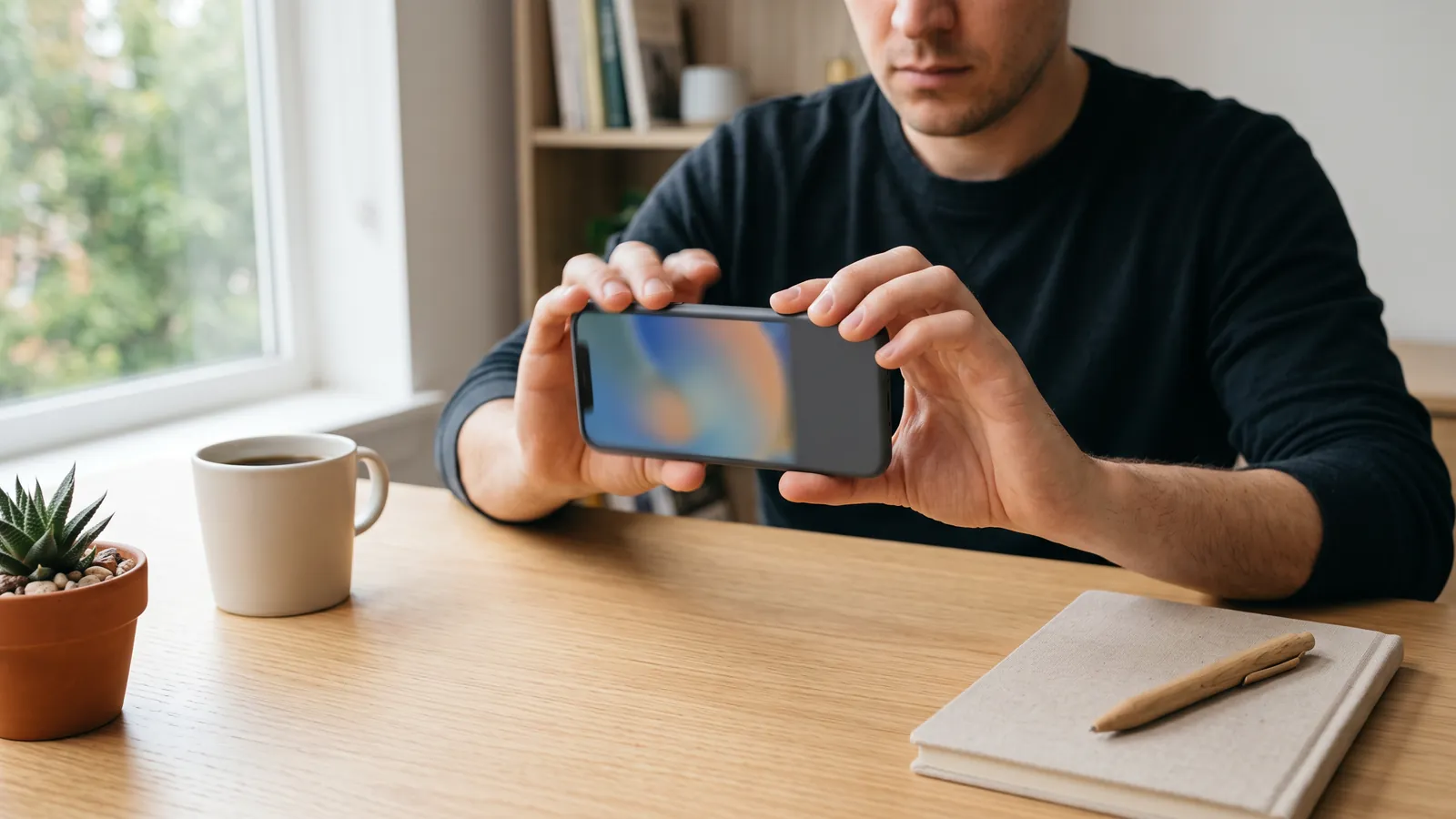
Comment fonctionne la rotation automatique
Votre téléphone sait où est le bas grâce à son accéléromètre, qui ressent la gravité. Quand la gravité tire dans le sens de la longueur du téléphone plutôt que dans celui de la largeur, le système fait pivoter l'écran. Le gyroscope mesure la vitesse à laquelle le téléphone tourne et lisse le mouvement. La boussole (magnétomètre) sert aux cartes et n'est pas nécessaire à la rotation.
Si l'accéléromètre fonctionne, le téléphone peut donc faire pivoter l'écran. Quand ce n'est pas le cas, la cause est généralement un réglage ou une application, pas une panne matérielle. Ce test vous montre laquelle.
Le capteur voit le mouvement mais l'écran ne pivote pas
C'est le résultat le plus courant, et il signifie qu'un réglage est en cause. Les noms des menus varient selon le modèle et la version du logiciel.
Android
Faites glisser le doigt vers le bas pour ouvrir le volet des raccourcis et activez Rotation auto. Sur les Samsung Galaxy, la tuile affiche « Portrait » quand la rotation est verrouillée : touchez-la pour qu'elle indique Rotation auto. Sur les Pixel, l'option se trouve aussi dans Paramètres › Affichage › Rotation automatique de l'écran.
L'écran d'accueil reste souvent à la verticale même quand la rotation auto est activée. Sur Samsung, activez Paramètres › Écran d'accueil › Rotation en mode paysage. Sur Pixel, maintenez le doigt appuyé sur l'écran d'accueil, ouvrez les paramètres de l'écran d'accueil et activez la rotation de l'écran d'accueil.
iPhone
Ouvrez le Centre de contrôle et regardez le « Verrouillage de l'orientation portrait » (le cadenas entouré d'une flèche circulaire). S'il est en surbrillance, touchez-le pour le désactiver. Apple précise que certaines apps ne gèrent pas le mode paysage, et que l'écran d'accueil ne pivote pas sur la plupart des modèles d'iPhone.
Une seule application ne pivote pas
Beaucoup d'applications ne fonctionnent qu'en portrait, et les applications vidéo ne pivotent souvent qu'en plein écran. Si la rotation fonctionne partout ailleurs, l'application est la cause. La mettre à jour, ou la fermer puis la rouvrir, peut aider si elle pivotait auparavant.
Quand le capteur n'affiche rien ou de mauvaises valeurs
- Aucune donnée sur un téléphone : essayez Chrome ou Safari plutôt qu'un navigateur intégré à une autre application, et vérifiez que les capteurs de mouvement ne sont pas bloqués pour les sites web (Chrome : Paramètres des sites › Capteurs de mouvement).
- Redémarrez le téléphone. Un service de capteur bloqué se débloque souvent après un redémarrage.
- Retirez les supports magnétiques, les coques magnétiques et les étuis portefeuille avec aimants. Ils peuvent perturber la boussole et, sur certains téléphones, la rotation.
- Installez les mises à jour du système. Les bugs de rotation apparus après une mise à jour sont généralement corrigés dans la suivante.
- Sur Android, démarrez en mode sans échec. Si la rotation fonctionne dans ce mode, une application récemment installée interfère.
- Si les valeurs restent figées ou sautent après tout cela, surtout après une chute, le capteur est peut-être endommagé. C'est une réparation.
À propos de l'étalonnage de la boussole
Si la direction affichée paraît fausse, éloignez-vous des objets métalliques, des haut-parleurs et des aimants. Sur Android, Google Maps affiche une invite d'étalonnage quand la boussole est incertaine, en général pour vous demander de dessiner un huit avec le téléphone. Les iPhone étalonnent eux-mêmes la boussole. L'étalonnage n'a aucun effet sur la rotation automatique.
Questions fréquentes
Pourquoi ma rotation automatique ne fonctionne-t-elle pas ?
En général, le verrouillage de la rotation est activé, la rotation de l'écran d'accueil est désactivée, ou l'application ne gère que le portrait. Si ce test montre que le capteur voit le mouvement, c'est un réglage.
Comment tester mon gyroscope ?
Appuyez sur Lancer le test des capteurs et faites pivoter le téléphone. La case du gyroscope passe à Fonctionne et la vitesse de rotation change quand vous tournez.
Pourquoi le test indique-t-il qu'il n'y a pas de données de capteur ?
Les ordinateurs n'ont généralement pas de capteurs de mouvement. Sur un téléphone, utilisez Chrome ou Safari, autorisez l'accès au mouvement et vérifiez que les capteurs ne sont pas bloqués pour les sites web.
Un protège-écran abîmé peut-il empêcher la rotation ?
Non. La rotation vient de capteurs situés à l'intérieur du téléphone, pas de l'écran. Une coque ou un support magnétique peut en revanche perturber la boussole.
Est-ce que cela fonctionne sur iPhone ?
Oui. Safari demande l'accès au mouvement la première fois : appuyez sur Autoriser.
Outils similaires
Test de l'écran tactile
Balayez une grille en plein écran pour trouver les zones mortes et compter les points de contact.
Test du vibreur
Vérifiez le moteur de vibration avec des impulsions courtes, longues et des motifs.
Test de pixels morts et de l'écran
Faites défiler des couleurs en plein écran pour repérer les pixels morts, bloqués ou décolorés.