
Automatisch-Drehen- und Sensor-Test
Sensor oder Einstellung? Dreh dein Handy und sieh nach, ob die Sensoren die Drehung erkennen und ob der Bildschirm mitmacht.
Tipp am iPhone auf „Erlauben“, wenn nach dem Zugriff auf Bewegungssensoren gefragt wird.
So geht’s
- 1Tipp auf „Sensor-Test starten“. Tipp am iPhone auf „Erlauben“, wenn Safari nach dem Zugriff auf Bewegungssensoren fragt.
- 2Prüf die drei Felder: Beschleunigungssensor, Gyroskop und Kompass sollten jeweils „Funktioniert“ anzeigen.
- 3Halte das Handy aufrecht, dreh es dann zur Seite und wieder zurück.
- 4Beobachte die zwei Felder „Sensor meldet“ und „Bildschirm zeigt“. Meldet der Sensor Querformat, der Bildschirm bleibt aber im Hochformat, blockiert eine Einstellung die Drehung.
- 5Kipp das Handy langsam in alle Richtungen. Die Wasserwaage und die Zahlen sollten sich gleichmäßig bewegen. Werte, die einfrieren oder springen, deuten auf einen Sensordefekt hin.
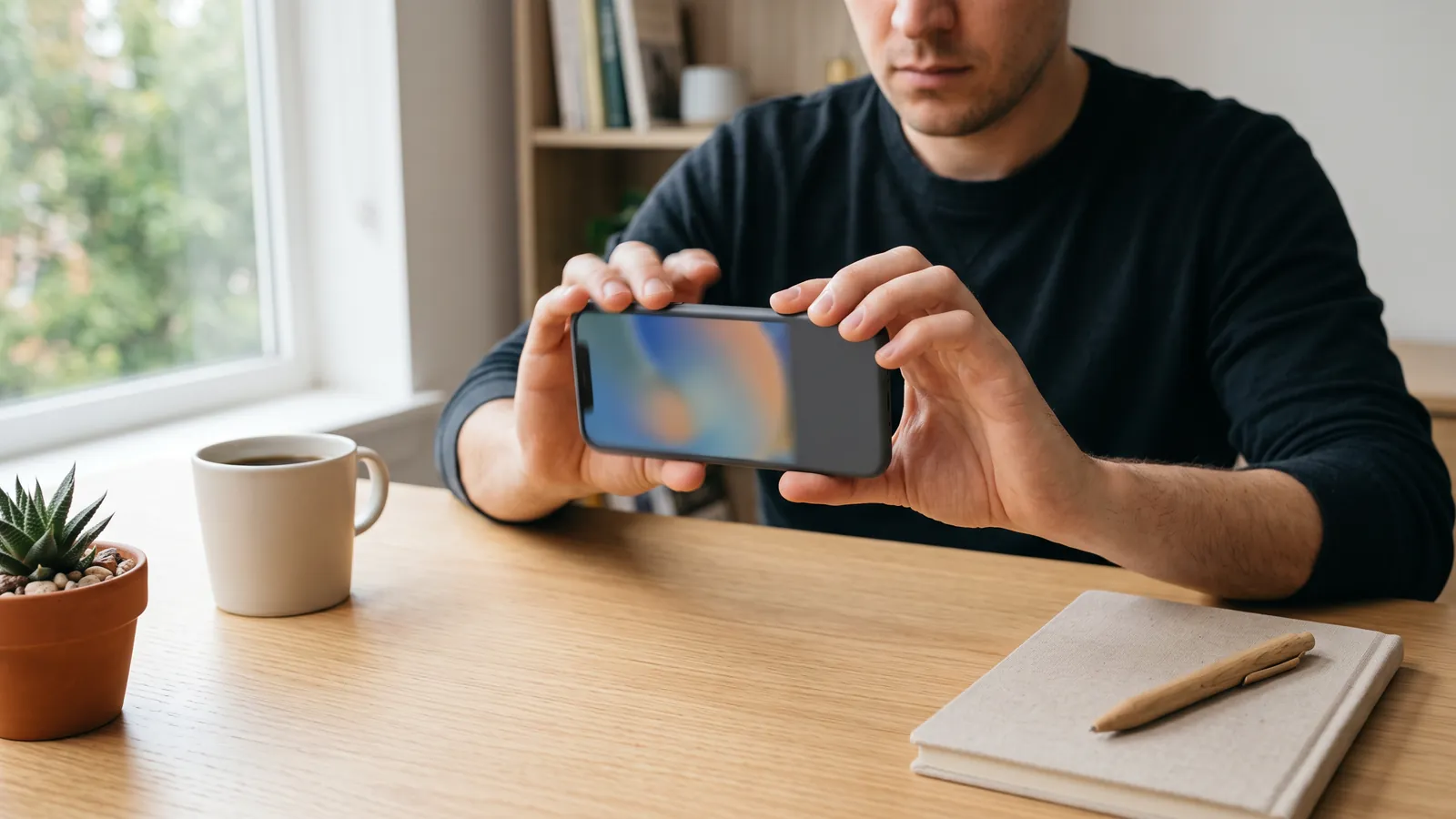
So funktioniert das automatische Drehen
Dein Handy weiß über den Beschleunigungssensor, der die Schwerkraft spürt, wo unten ist. Zieht die Schwerkraft an der langen statt an der kurzen Seite des Handys, dreht das System den Bildschirm. Das Gyroskop misst, wie schnell sich das Handy dreht, und glättet die Bewegung. Der Kompass (Magnetometer) wird für Karten gebraucht und ist fürs Drehen nicht nötig.
Funktioniert also der Beschleunigungssensor, kann das Handy den Bildschirm drehen. Tut es das nicht, liegt es meist an einer Einstellung oder einer App, nicht an defekter Hardware. Dieser Test zeigt dir, was von beidem es ist.
Der Sensor erkennt die Drehung, der Bildschirm dreht sich aber nicht
Das ist das häufigste Ergebnis, und es heißt, dass dir eine Einstellung im Weg steht. Menünamen unterscheiden sich je nach Modell und Softwareversion.
Android
Wisch nach unten zu den Schnelleinstellungen und schalte „Automatisch drehen“ ein. Bei Samsung-Galaxy-Handys zeigt die Kachel „Hochformat“, wenn die Drehung gesperrt ist: Tipp darauf, bis „Automatisch drehen“ dasteht. Bei Pixel-Handys findest du es auch unter „Einstellungen › Display › Bildschirm automatisch drehen“.
Der Startbildschirm bleibt oft aufrecht, selbst wenn das automatische Drehen an ist. Schalte bei Samsung „Einstellungen › Startbildschirm › Querformat-Modus“ ein. Halte bei Pixel den Startbildschirm gedrückt, öffne die Startbildschirm-Einstellungen und schalte das Drehen des Startbildschirms ein.
iPhone
Öffne das Kontrollzentrum und sieh bei der Hochformatsperre nach (das Schloss mit dem kreisförmigen Pfeil). Ist sie hervorgehoben, tipp darauf, um sie auszuschalten. Apple weist darauf hin, dass manche Apps kein Querformat unterstützen und sich der Home-Bildschirm bei den meisten iPhone-Modellen nicht dreht.
Nur eine App dreht sich nicht
Viele Apps funktionieren nur im Hochformat, und Video-Apps drehen oft nur, wenn ein Video im Vollbild läuft. Klappt das Drehen überall sonst, liegt es an der App. Ein Update oder das Schließen und erneute Öffnen kann helfen, wenn sie früher gedreht hat.
Wenn der Sensor keine oder falsche Daten liefert
- Gar keine Daten auf einem Handy: Probier Chrome oder Safari statt eines Browsers, der in einer anderen App steckt, und prüf, ob Bewegungssensoren für Webseiten gesperrt sind (Chrome: Website-Einstellungen › Bewegungssensoren).
- Starte das Handy neu. Ein hängender Sensordienst wird oft durch einen Neustart behoben.
- Entferne magnetische Halterungen, magnetische Hüllen und Hüllen mit Magneten für Karten. Sie können den Kompass und bei manchen Handys die Drehung stören.
- Installiere Systemupdates. Fehler beim Drehen nach einem Update sind meist mit dem nächsten behoben.
- Starte Android im abgesicherten Modus. Klappt das Drehen dort, stört eine kürzlich installierte App.
- Bleiben die Werte nach alldem eingefroren oder springen sie herum, vor allem nach einem Sturz, ist der Sensor womöglich beschädigt. Das ist ein Fall für die Werkstatt.
Zur Kompasskalibrierung
Wirkt die Richtung falsch, geh weg von Metall, Lautsprechern und Magneten. Auf Android zeigt Google Maps eine Kalibrierungsaufforderung, wenn der Kompass unsicher ist, meist mit der Bitte, das Handy in einer Acht zu bewegen. iPhones kalibrieren den Kompass selbst. Die Kalibrierung hat keinen Einfluss auf das automatische Drehen.
Häufige Fragen
Warum funktioniert mein automatisches Drehen nicht?
Meist ist die Drehsperre an, das Drehen des Startbildschirms aus oder die App unterstützt nur Hochformat. Siehst du im Test, dass der Sensor die Drehung erkennt, ist es eine Einstellung.
Wie teste ich mein Gyroskop?
Tipp auf „Sensor-Test starten“ und dreh das Handy. Das Gyroskop-Feld zeigt „Funktioniert“, und die Drehgeschwindigkeit ändert sich, während du drehst.
Warum heißt es „Keine Sensordaten“?
Computer haben meist keine Bewegungssensoren. Nutz auf einem Handy Chrome oder Safari, erlaube den Zugriff auf Bewegungssensoren und prüf, ob Sensoren für Webseiten gesperrt sind.
Kann eine kaputte Displayschutzfolie das Drehen verhindern?
Nein. Die Drehung kommt von Sensoren im Inneren des Handys, nicht vom Display. Eine magnetische Hülle oder Halterung kann aber den Kompass stören.
Funktioniert das auch am iPhone?
Ja. Safari fragt beim ersten Mal nach dem Zugriff auf Bewegungssensoren, tipp auf „Erlauben“.
Passende Tools
Touchscreen-Test
Wisch über ein Vollbild-Raster, um tote Zonen zu finden und Berührungspunkte zu zählen.
Vibrationstest
Prüf den Vibrationsmotor mit kurzen, langen und gemusterten Impulsen.
Pixelfehler- und Display-Test
Vollflächige Farben nacheinander anzeigen, um tote, hängende oder verfärbte Pixel zu finden.